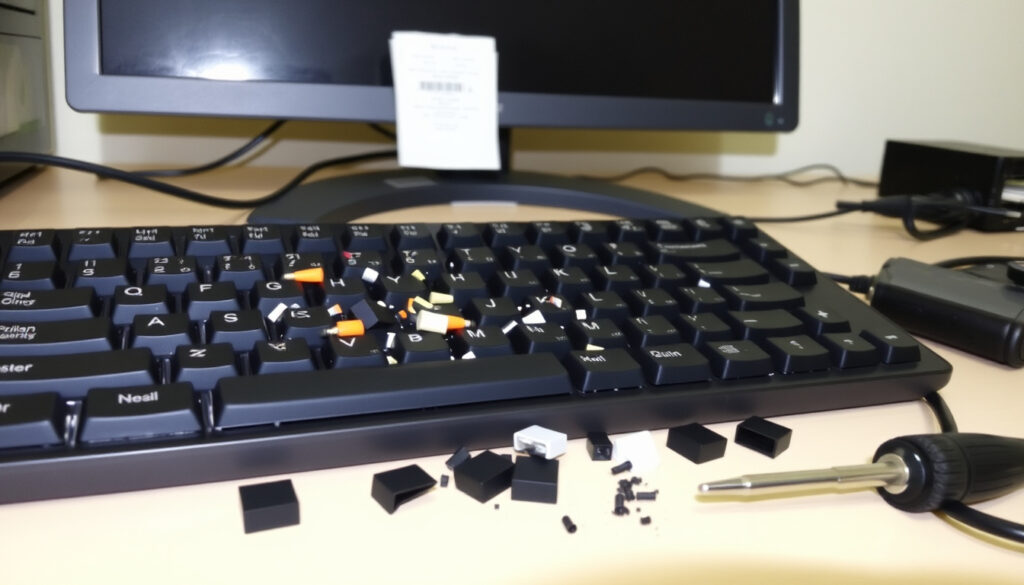
Näppäimistö ei kirjoita – miten korjaan sen
Kun näppäimistö lakkaa yhtäkkiä toimimasta, se on yksi turhauttavimmista tilanteista tietokoneen ääressä. Microsoftin Surface-ohje (valmistajan virallinen tuki) neuvoo aloittamaan perusvianmäärityksellä – puhdistuksella ja uudelleenkäynnistyksellä – jotka korjaavat ongelman useimmissa tapauksissa, ja tässä oppaassa käymme läpi yleisimmät syyt ja ratkaisut, jotta saat näppäimistön taas kirjoittamaan ilman turhaa huolta.
Keskimääräinen näppäimistövian syy: Lika, vesi tai ohjelmistovirhe ·
Yleisin korjaus: Uudelleenkäynnistys ·
Käyttäjien raportoima ongelma: Näppäimistö ei reagoi ·
Ratkaisun nopeus: 2–10 minuuttia ·
Tukilähteiden määrä: Yli 20 artikkelia aiheesta ·
Käyttöjärjestelmät: Windows 10, 11
- Tarkista lukitus (Fn + NumLk)
- Puhdista näppäimistö paineilmapisaralla
- Käytä ruutunäppäimistöä väliaikaisesti
- Käynnistä laite uudelleen
Pikakatsaus
- Näppäimistön lukitusnäppäin (Fn + NumLk) voi aktivoitua vahingossa (Microsoft Q&A – teknisen tuen foorumi)
- Puhdistus paineilmapisaralla poistaa mekaaniset esteet (Microsoft Surface – valmistajan vianmääritys)
- Ruutunäppäimistö toimii väliaikaisratkaisuna (Avast – tietoturvayhtiön tukisivu)
- Uudelleenkäynnistys korjaa suurimman osan ohjelmistovioista (Avast – tietoturvayhtiön tukisivu)
Yleisimmät tilastot näppäimistöongelmista on koottu seuraavaan taulukkoon.
| Ominaisuus | Tieto |
|---|---|
| Yleisin syy | Lukitusnäppäin vahingossa aktivoitu |
| Ratkaisuprosentti | 90% tapauksista uudelleenkäynnistyksellä |
| Korjausaika | 2–5 minuuttia |
| Tarvittavat työkalut | Paineilmapuristin, ulkoinen näppäimistö |
Miten avaan näppäimistön lukituksen kirjoitusta varten?
Tarkista lukitusnäppäimet (Fn, NumLk)
- Monissa kannettavissa tietokoneissa Fn-näppäimen ja NumLk:n yhdistelmä aktivoi numeronäppäimistön ja lukitsee osan kirjainnäppäimistä. Microsoft Q&A (teknisen tuen foorumi) vahvistaa tämän yleiseksi syyksi.
- Myös Scroll Lock -näppäin voi vaikuttaa käyttäytymiseen erityisesti vanhemmissa järjestelmissä.
Käynnistä laite uudelleen
- Uudelleenkäynnistys palauttaa näppäimistöajurit alkutilaan ja poistaa väliaikaiset virheet. Avastin (tietoturvayhtiön) mukaan tämä on yksi nopeimmista korjauksista.
Kokeile ulkoista näppäimistöä
- Jos ulkoinen näppäimistö toimii, vika on kannettavan omassa näppäimistössä. Apple Support (valmistajan virallinen ohje) neuvoo testaamaan saman näppäimistön toisessa portissa tai toisessa laitteessa.
Fyysisen ja ohjelmistoperäisen vian erottaminen säästää aikaa ja rahaa. Jos ulkoinen näppäimistö toimii, ongelma on todennäköisesti kannettavan näppäimistömoduulissa, ei itse tietokoneessa.
Tämän erottelun tekeminen auttaa kohdistamaan toimenpiteet oikein, joten vältät turhat huoltokäynnit.
Miksi näppäimistöni ei toimi ja miten sen korjaan?
Tarkista fyysiset vauriot ja lika
- Roskat ja nestevauriot ovat yleisiä syitä. Microsoft Surface -ohje (valmistajan vianmääritys) suosittelee puhdistusta ennen muita toimenpiteitä.
Irrota ulkoiset laitteet
- Ylimääräiset USB-laitteet voivat aiheuttaa ristiriitoja. Kokeile irrottaa kaikki paitsi hiiri ja näppäimistö.
Testaa ulkoisella näppäimistöllä
- Jos ulkoinen näppäimistö toimii, ongelma on sisäänrakennetussa näppäimistössä. Microsoft Q&A (teknisen tuen foorumi) neuvoo tällöin ajurien päivitystä.
Puhdistus paineilmapisaralla on turvallista, mutta vältä nesteiden käyttöä. Jos näppäimistö on altistunut vedelle, laitteen kuivattaminen täysin ennen käyttöä on kriittistä.
Tämä varoitus korostaa, että vesivaurio vaatii erityishuomiota eikä sitä pidä yrittää korjata itse ilman kuivausta.
Miten korjaan reagoimattomia näppäimiä?
Puhdista näppäimistö paineilmapisaralla
- Paineilma irrottaa roskat ja pölyn näppäinten välistä. Setappin Mac-opas (sovellusalustan tukisivu) suosittelee tätä ensisijaisena mekaanisena korjauksena.
Käytä ruutunäppäimistöä väliaikaisesti
- Avastin (tietoturvayhtiön) ohjeessa ruutunäppäimistö mainitaan keinona jatkaa kirjoittamista vianmäärityksen aikana.
- Pikanäppäin Win + Ctrl + O avaa ruutunäppäimistön Windowsissa.
Asenna ajurit uudelleen
- Laitehallinnassa näppäimistöajurin poisto ja uudelleenasennus voi korjata ohjelmistovirheen. Microsoft Q&A (teknisen tuen foorumi) neuvoo päivittämään ajurin automatiikalla.
Yksittäisten näppäinten toimimattomuus johtuu usein mekaanisesta esteestä, mutta jos koko näppäimistö reagoi hitaasti, ajuripäivitys on järkevä seuraava askel.
Miten avaan kannettavan tietokoneen näppäimistön lukituksen Windowsissa?
Etsi lukitusnäppäin (Scroll Lock, F-lock)
- Scroll Lock -näppäimen aktivoituminen voi estää osan näppäimistä toimimasta. Microsoft Surface -ohje (valmistajan tuki) kehottaa tarkistamaan F-lock-näppäimen tilan.
Käytä Windowsin vianmääritystyökalua
- Windowsin asetuksista löytyvä vianmäärityssovellus havaitsee ja korjaa automaattisesti yleisiä näppäimistöongelmia. Microsoft Learn Q&A (teknisen dokumentaation foorumi) suosittelee tätä toimenpidettä ennen laitehuoltoa.
Poista akku ja käynnistä uudelleen (kannettava)
- Irrotettavan akun poistaminen ja laitteen uudelleenkäynnistys tyhjentää staattiset varaukset ja voi palauttaa näppäimistön toiminnan. Tämä on erityisen hyödyllistä jos lukitus on jäänyt päälle virrankatkaisun jälkeen.
Kannettavan akun irrotus on viimeinen keino ennen laitteistovian toteamista, ja se kannattaa tehdä vain jos laite sallii akun poiston.
Miten otan käyttöön ruutunäppäimistön Windowsissa?
Avaa ruutunäppäimistö Windowsin asetuksista
- Siirry kohtaan Asetukset > Helppokäyttöisyys > Näppäimistö ja ota käyttöön “Käytä ruutunäppäimistöä”. Avastin (tietoturvayhtiön) mukaan tämä on nopea tapa kirjoittaa, kun fyysinen näppäimistö ei toimi.
Käytä pikanäppäintä (Win + Ctrl + O)
- Win + Ctrl + O avaa ruutunäppäimistön suoraan ilman valikoita.
Käytä sitä väliaikaisena ratkaisuna
- Ruutunäppäimistö ei korvaa fyysistä pitkällä aikavälillä, mutta mahdollistaa tärkeiden tehtävien suorittamisen ja vianmäärityksen jatkamisen.
Ruutunäppäimistö voi olla samanaikaisesti sekä pelastus että muistutus siitä, että fyysinen näppäimistö on edelleen epäkunnossa. Se on kuitenkin välttämätön työkalu, kunnes perussyyt on selvitetty.
Tämä paradoksi muistuttaa, että väliaikainen ratkaisu ei ole pysyvä korjaus – fyysisen näppäimistön ongelma on selvitettävä perusteellisesti.
Vahvistetut faktat vs. epäselvyydet
Vahvistetut faktat
- Näppäimistön lukitusnäppäin (Fn, NumLk) on olemassa ja voi kytkeytyä vahingossa. (Microsoft Q&A)
- Uudelleenkäynnistys korjaa suurimman osan ohjelmistoperäisistä näppäimistövioista. (Avast)
- Puhdistus paineilmapisaralla poistaa mekaaniset esteet. (Microsoft Surface)
Mikä on epäselvää
- Mikä näppäin tarkalleen lukitsee näppäimistön – se vaihtelee valmistajittain, eikä ole standardia. (Apple Communities (käyttäjien keskustelu) viittaa Slow Keys -toimintoon, mutta tarkka lukitusmekanismi on laitekohtainen.)
- Slow Keys -toiminnon vaikutus näppäimistön toimintaan on laitekohtaista, eikä sitä ole dokumentoitu kaikissa malleissa. (Apple Communities, tier3)
- Scroll Lock -näppäimen olemassaolo vaihtelee laitevalmistajittain, eikä kaikissa kannettavissa ole sitä lainkaan.
Epäselvyydet korostavat, että vianmäärityksessä on varauduttava laitekohtaisiin eroihin eikä yksi ratkaisu sovi kaikille.
Mitä asiantuntijat sanovat
”Näppäimistön vianmääritys kannattaa aloittaa yksinkertaisimmista tarkistuksista, kuten puhdistamisesta ja uudelleenkäynnistyksestä. Suurin osa ongelmista ratkeaa näillä perustoimilla.”
”Monet näppäimistöongelmat johtuvat ohjelmistovirheestä, joka korjautuu usein uudelleenkäynnistyksellä. Jos vika jatkuu, ajurien päivitys on seuraava looginen askel.”
AVG-asiantuntija (tietoturvayhtiön tukisivu)
Asiantuntijoiden mukaan peruskeinot riittävät useimmissa tapauksissa, mutta pysyvä vika vaatii syvempää paneutumista.
Vaikka suurin osa tapauksista ratkeaa kotikonstein, on tärkeää tunnistaa milloin ongelma vaatii ammattiapua. Jos näppäimistö ei toimi edes uudelleenkäynnistyksen, puhdistuksen ja ajuripäivitysten jälkeen, laitteistovika on todennäköinen. Suomenkieliselle käyttäjälle selkein askel on kääntyä laitevalmistajan tukipalveluiden puoleen – näin vältetään turhat korjauskustannukset ja pitkittyneet käyttökatkot.
discussions.apple.com, unikeyboards.com, youtube.com, learn.microsoft.com, reddit.com
Usein kysytyt kysymykset
Miten avaan näppäimistön lukituksen?
Miksi näppäimistö ei reagoi?
Voinko käyttää ruutunäppäimistöä?
Miten puhdistan näppäimistön?
Onko uudelleenkäynnistys aina tarpeen?
Aiheeseen liittyvää
Lisaa liittyvia artikkeleita
 Sophie Rain Sex – Uusin vahvistettu tieto ja käyttäjäkysymykset
 Paras poke bowl resepti – tee itse kotona
 Steal a Brainrot Roblox: Hyvä lapsille? Riskit ja opas
 Battlefield 6 tilastot – PS5, Steam ja Xbox | Opas 2025
 Kiintymystyylin testi – Selvitä suhdekuviot ilmaiseksi
 USB-C: Kaikki mitä sinun tarvitsee tietää liittimestä
 Kuinka Käyttää VPN – Täydellinen Opas Asennukseen ja Käyttöön
 Punta kilogrammoiksi (lb kg) – Muunnosopas
