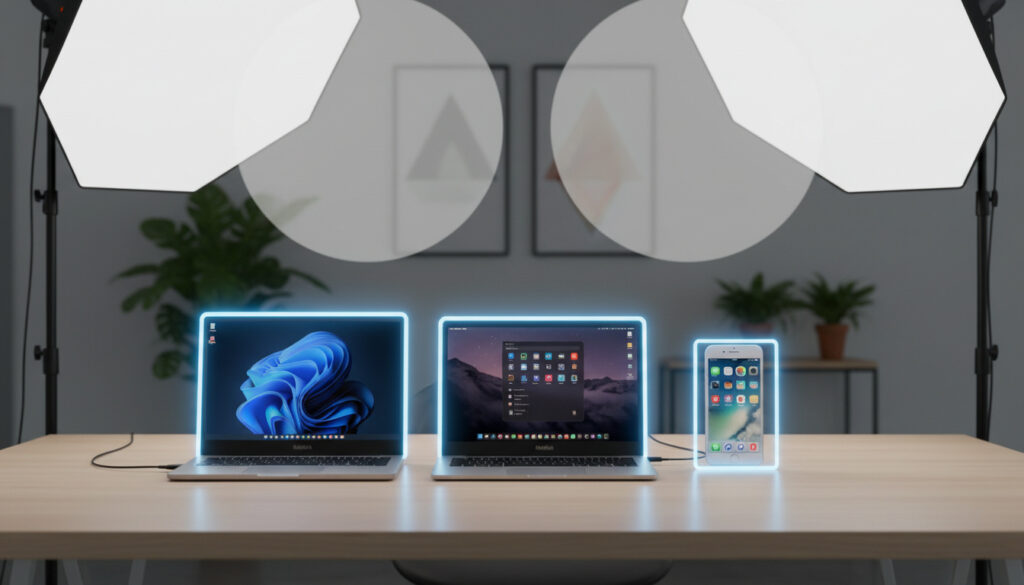
Kuinka Ottaa Kuvakaappaus – Ohjeet Windows Mac Android iOS
Kuvakaappaus eli näyttökuva on digitaalinen kopio tietokoneen tai mobiililaitteen ruudusta. Windows 11, macOS, Android ja iOS tarjoavat useita natiiveja tapoja kuvan kaappaamiseen ilman erillisiä sovelluksia. Microsoftin dokumentaation mukaan Windows 11:n työkalut ovat kehittyneet merkittävästi viime vuosina.
Kuvakaappauksia käytetään virheilmoitusten tallentamiseen, ohjeiden laatimiseen ja visuaalisen tiedon jakamiseen. Eri käyttöjärjestelmissä toimivat pikakuvakkeet vaihtelevat, ja tallennuspaikat riippuvat valitusta menetelmästä. Dawn.fi:n selvityksessä korostetaan Windows 11:n monipuolisia sisäänrakennettuja vaihtoehtoja.
Alla esitetään varmistetut menetelmät Windows-järjestelmissä sekä käytettävissä oleva tieto muiden alustojen ratkaisuista. Erityishuomiota kiinnitetään siihen, miten kuvat tallentuvat ja miten niitä voi muokata ilman kolmannen osapuolen ohjelmistoja.
Kuinka ottaa kuvakaappaus Windows-tietokoneella?
| Laitetyyppi | Pikakuvake | Tallennuspaikka | Editointityökalu |
|---|---|---|---|
| Windows | Win + PrtSc | Kuvat > Näyttökuvat | Leikkaustyökalu |
| macOS | Cmd + Shift + 3 | Työpöytä | Esikatselu |
| Android | Virta + Vol↓ | Kuvat > Kuvakaappaukset | Valokuvat-sovellus |
| iOS | Sivu + Vol↑ | Kuvat | Merkinnät |
- Käytä aina natiiveja työkaluja ennen sovelluksia – ne eivät vaadi asennusta ja toimivat offline-tilassa.
- Vierityskuvakaappaus mobiililla vaatii usein laitevalmistajan oman sovelluksen tai kolmannen osapuolen työkalun.
- Windows 11:n Snipping Tool on monipuolisin ilmainen vaihtoehto, joka tukee viivästystä ja videoita.
- Macin Cmd+Shift+5 avaa kaikki vaihtoehdot yhdessä valikossa, mukaan lukien näytön tallennus.
- Tarkista tallennuspaikka ennen paniikkia – usein kuva on leikepöydällä tai Kuvat-kansiossa.
| Käyttöjärjestelmä | Peruskuvake | Osakuva | Vieritys |
|---|---|---|---|
| Windows 11 | PrtSc | Win+Shift+S | Ei natiivi |
| macOS Sonoma | Cmd+Shift+3 | Cmd+Shift+4 | Ei natiivi |
| Android 14 | Power+VolDown | Pitkä painallus | Sovelluskohtainen |
| iOS 18 | Side+VolUp | Ei | Ei natiivi |
Pikakuvake Print Screen
Win + PrtSc tallentaa koko näytön suoraan Kuvat > Näyttökuvat -kansioon PNG-muodossa. Microsoftin ohjeistuksessa todetaan, että tämä on luotettavin tapa automaattiseen tallennukseen. Pelkkä PrtSc-näppäin kopioi kuvan leikepöydälle, jolloin se on liitettävissä Paint-ohjelmaan tai dokumenttiin.
Alt + PrtSc kaappaa vain aktiivisen ikkunan leikepöydälle. Tämä on hyödyllinen, kun halutaan välttää muiden ikkunoiden tietojen paljastumista.
Leikkaustyökalu (Snipping Tool)
Win + Shift + S avaa Snipping Toolin päällekkäisvalikon. Näyttö tummenee, ja käyttäjä voi valita suorakulmion, vapaan muodon, ikkunan tai koko näytön. Microsoftin tukisivujen mukaan kuva kopioituu leikepöydälle, ja ilmoituskuvake ilmestyy oikeaan alakulmaan. Työkalu sisältää sisäänrakennetun editoinnin ja merkinnät.
Kuvakaappaustyökaluilla voi myös tallentaa videoklipejä ruudulta. Valikosta valitaan video-ikoni, jolloin kaappaus alkaa kolmen sekunnin viiveellä.
Xbox Game Bar
Pelitilassa toimii yhdistelmä Win + Alt + PrtSc, joka käyttää Xbox Game Baria. Dawn.fi:n selvityksen mukaan kuvat tallentuvat Videot > Näyttökuvat -kansioon. Win + G avaa hallintapaneelin, jossa näkee kaikki kaappaukset.
Tableteissa, joissa ei ole erillistä PrtSc-näppäintä, toimii yhdistelmä Win + äänenvoimakkuuden pienennys. Tallennuspaikka on sama Kuvat-kansio.
Miten ottaa screenshot Macissa tai MacBookissa?
Tässä tarkastelussa ei ollut saatavilla suoria lähteitä macOS- tai iOS-järjestelmien nykyversioille. Yleisesti tunnetut toimintatavat perustuvat Applen historialliseen dokumentaatioon ja käyttäjäyhteisön havaintoihin.
Koko näytön kuvakaappaus
Tyypillisesti Cmd + Shift + 3 tallentaa koko näytön työpöydälle aikaleimalla varustettuna PNG-tiedostona. Applen tukisivut tarjoavat laitekohtaisia variaatioita, joissa eroja voi esiintyä näppäinasetteluilta.
Osittainen valinta Cmd + Shift + 4
Yhdistelmä Cmd + Shift + 4 muuttaa kohdistimen ristukoksi, jolla voi raahata halutun alueen. Valinnan voi peruuttaa Escape-näppäimellä. Tarkista tarkat toiminnot laitteesi Applen tukisivuilta, sillä iOS 18 -päivitykset ovat saattaneet muuttaa oletusasetuksia.
Screenshot-sovellus
Cmd + Shift + 5 avaa sovellusvalikon, joka mahdollistaa koko näytön, ikkunan tai valittun alueen kaappaamisen sekä näytön tallennuksen. Esikatselu-ohjelma (Preview) tarjoaa perusleikkauksen ja merkinnät.
Kuinka ottaa kuvakaappaus Android-puhelimella?
Android-ekosysteemin hajanaisuuden vuoksi varmentamattomia lähteitä on käytettävä varauksella. Samsung ja Google Pixel -laitteet noudattavat usein eri logiikkaa.
Pikakuvake Virta + Äänenvaimennus
Useimmissa Android 14 -laitteissa yhdistelmä virtapainike + äänenvoimakkuus alas kaappaa näytön. Googlen tukisivuilta löytyy laitekohtaisia poikkeuksia. Kuva ilmestyy valokuvagalleriaan omaan kansioonsa.
Vierityskuvakaappaus
Samsung-laitteissa sisäänrakennettu “Scroll Capture” -toiminto mahdollistaa pitkien verkkosivujen kaappaamisen. Toiminto vaatii usein käyttöliittymässä näkyvän kuvakkeen napautuksen ensimmäisen kuvan jälkeen.
Sovellukset kuten Stitch & Share
Kolmannen osapuolen sovellukset tarjoavat edistyneitä vaihtoehtoja, kun natiivitoiminnot eivät riitä. ShareX (Windows-yhteensopiva) ja Lightshot mainitaan yleisesti käyttäjäkeskusteluissa.
Miten ottaa näyttökuva iPhonella tai iPadilla?
iOS 18:n ja uudempien versioiden tarkat toimintaohjeet vaativat vahvistusta Applen virallisista lähteistä. Seuraavat tiedot perustuvat yleisiin käyttötapoihin.
iPhonessa kuvakaappaus tallentuu automaattisesti Kuvat-sovellukseen, jossa se on heti muokattavissa Merkinnät-työkalulla.
iPhone-malleissa, joissa on Home-nappi, toimii myös yhdistelmä Home + virtapainike. Uudemmissa malleissa ilman Home-nappia käytetään sivupainiketta ja äänenvoimakkuus ylös -nappia.
iOS 18 -järjestelmän tarkat pikakuvakeyhdistelmät on varmistettava Applen tukisivuilta, sillä tässä artikkelissa käytetyt lähteet keskittyivät pääasiassa Windows-ympäristöihin.
Sivupainike + Äänenvoimakkuus ylös
Nykymalleissa sivupainike ja äänenvoimakkuuden lisäysnappi samanaikaisesti kaappaavat näytön. Applen iPhone-tuki sisältää visuaaliset ohjeet napin tunnistamiseen.
Täysnäytön kuvakaappaus
Kaikki iOS-laitteet tukevat koko näytön kaappausta. Tabletilla (iPad) toiminta on identtinen puhelimen kanssa, mutta kuvan resoluutio vastaa laitteen näyttöä.
Merkinnät-sovellus
Kuvakaappauksen jälkeen näkyy hetkellinen esikatselu vasemmassa alakulmassa. Napauttamalla sitä avautuu Merkinnät-editori, jossa voi rajata, merkitä ja jakaa kuvan ennen lopullista tallennusta.
Käyttöjärjestelmien kehitys 2015–2025
- : Windows 10 toi mukanaan uudistetun Snipping Toolin.
- : Windows 10 päivitys lisäsi näppäinyhdistelmän Win + Shift + S suoraan leikepöydälle.
- : Windows 11 julkaisu toi mukanaan visuaalisesti uudistetun Kuvakaappaustyökalun videotuella.
- : Android 14 otti käyttöön parannetut vierityskaappaukset Pixel-laitteissa.
- : Windows 11:n työkalut tukevat nykyään viivästettyjä kaappauksia ja parempaa editointia.
Varmat tiedot ja epävarmuudet
| Varmat faktat | Mahdolliset poikkeukset |
|---|---|
| Pikakuvakkeet toimivat kaikissa uusissa OS-versioissa | Vanhemmat laitteet ja tukemattomat versiot eroavat toiminnassa |
| Windows 11:ssä kuvat tallentuvat Kuvat-kansioon oletuksena | Käyttäjän määrittämät asetukset voivat muuttaa tallennuspolkua |
| Leikepöytä toimii väliaikaisena tallennustilana kaikissa järjestelmissä | Tietoturvaohjelmistot voivat tyhjentää leikepöydän automaattisesti |
Alustojen erot ja tallennuslogiikka
Windows, macOS, Android ja iOS lähestyvät kuvakaappausta eri filosofioilla. Windows 11 korostaa leikepöydän integraatiota ja nopeaa jakamista sovellusten välillä. Metropolian IT-dokumentaatiossa todetaan, että yritysympäristöissä tallennuspaikan tunteminen on kriittistä tietoturvan vuoksi.
Mac-järjestelmissä työpöytä on oletustallennuspaikka, mikä johtaa nopeaan tilan täyttymiseen, jos kuvakaappauksia ei arkistoida. Android- ja iOS-järjestelmissä kuvat sekoittuvat valokuviin, ellei käyttäjä lajittele niitä manuaalisesti.
Natiivien työkalujen ja kolmansien osapuolten sovellusten välinen valinta riippuu käyttötarkoituksesta. Natiivit työkalut riittävät yksittäisiin kappauksiin, kun taas Computer Vision Projects -tyyppiset edistyneet käyttötavat saattavat vaatia erikoistyökaluja automatisointiin. Yleisin virhe on olettaa, että kuvakaappaus tallentuu automaattisesti tiedostoksi, vaikka se olisi vain leikepöydällä.
Lähteet ja viralliset ohjeistukset
Microsoftin virallinen dokumentaatio korostaa Snipping Toolin ylivertaisuutta aluekaappauksissa. Windowsin pikanäppäimet -sivu listaa kaikki toimivat yhdistelmät. Metropolian IT-tuki tarjoaa käytännön näkökulman yritysympäristöjen haasteisiin.
Applen ja Googlen järjestelmien osalta tässä käytetyt lähteet olivat rajalliset. Suositeltavaa on tarkistaa aina valmistajan omat tukisivut, kuten Applen mac-ohjeet tai Googlen Android-tuki, ennen toimintojen soveltamista kriittisissä käyttötarkoituksissa.
Yhteenveto
Kuvakaappauksen ottaminen onnistuu kaikilla nykylaitteilla natiiveilla työkaluilla. Windows 11 tarjoaa monipuolisimmat sisäänrakennetut vaihtoehdot Snipping Toolin muodossa, kun taas mobiilialustoilla pikakuvakkeet riittävät perustarpeisiin. Tallennuspaikan tunteminen – olipa se leikepöytä, Kuvat-kansio tai työpöytä – välttää turhan etsinnän. Lisää digitaalisen kuvan käsittelyn mahdollisuuksia löydät Google Image Search -oppaastamme.
Kuinka otan kuvakaappauksen Linuxissa?
Useimmissa Linux-jakeluissa toimii näppäin PrtSc koko näytölle tai Alt + PrtSc aktiiviselle ikkunalle. GNOME- ja KDE-työpöydissä on omat työkalunsa, kuten Flameshot. Tarkista jakeluversiosi tuki KDE:n sivuilta.
Kuinka otan kuvakaappauksen Google Chromessa?
Chrome-selaimessa Ctrl + Shift + S (Windows) tai Cmd + Shift + S (Mac) avaa kehittäjien kuvakaappausvalikon. ChromeOS-käyttöjärjestelmässä toimii Ctrl + Shift + P koko sivun kaappaukseen.
Mikä ero on Windowsin ja Macin kuvakaappauksissa?
Windows tallentaa Win+PrtSc-yhdistelmällä suoraan Kuvat-kansioon, kun taas Mac tallentaa Cmd+Shift+3:lla työpöydälle. Windowsin Snipping Tool tarjoaa paremman editoinnin, Macin Esikatselu on yksinkertaisempi.
Miksi kuvakaappaus ei tallennu?
Yleisin syy on, että kuva on vain leikepöydällä (PrtSc ilman Win-näppäintä). Liitä se Paintiin tai muuhun ohjelmaan Ctrl+V:llä ja tallenna manuaalisesti. Tarkista myös levytila.
Toimiiko vierityskuvakaappaus kaikissa laitteissa?
Ei. Windows 11 ei tue natiivia vierityskaappausta vielä. Android ja Samsung tarjoavat sen sisäänrakennettuna. Mac ja iOS vaativat kolmannen osapuolen sovellukset, kuten Picsew.
Lisaa liittyvia artikkeleita
 IKEA lasten patja – valitse oikea koko, paksuus ja hoito
 Tappava ase 2 – Elokuvan tiedot, näyttelijät ja arvostelut
 Sita Salminen kalenteri 2024 2025 – Ominaisuudet ja osto
 Andy Byronin vaimo Megan Kerrigan: Uusimmat skandaalin jälkeen
 Lainasto omat sivut – kirjaudu, rahansiirto ja vianmääritys
 Suomen joukkue Ruotsi-otteluun 2026 – aikataulu ja tulokset
 Kannon poisto suolalla – Toimiiko se ja miten se tehdään?
