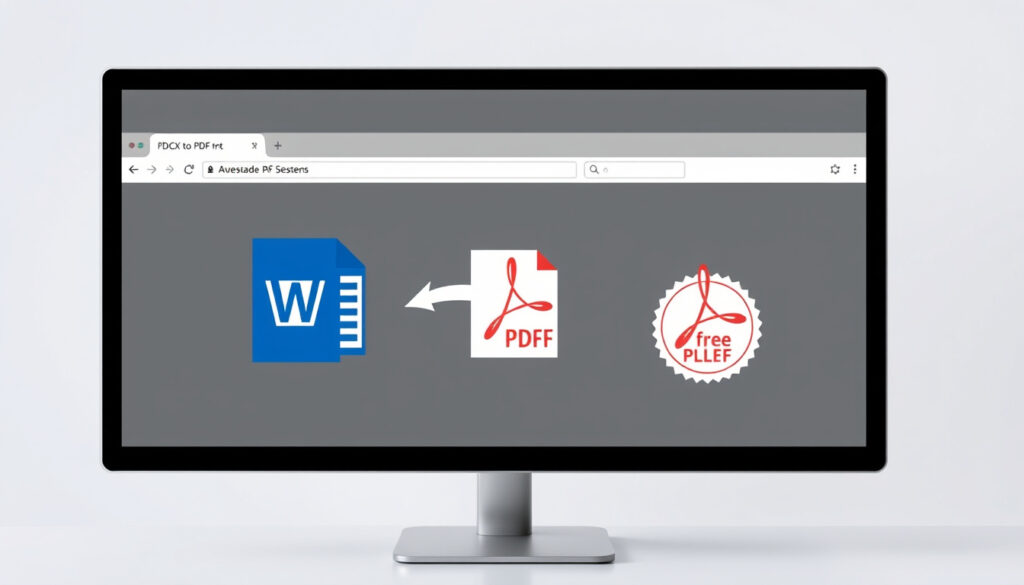
Muunna DOCX PDF:ksi ilmaiseksi verkossa – parhaat työkalut
Ilmaisten verkkomuuntimien maailma tarjoaa nopean tavan muuttaa DOCX-tiedostot PDF:ksi ilman rekisteröitymistä. Vertailussa käydään läpi kymmenen suosituinta työkalua, jotka toimivat suoraan selaimessa.
Suosituin työkalu: ILovePDF | Adobe tarjoaa: Ilmaisen verkkomuuntimen | CloudConvert laatu: Edistynyt muunnosteknologia | Smallpdf rajoitukset: Ei kokorajoja eikä vesileimoja | Yhteensä top-työkaluja: 5
Pikatieto
DOCX-muoto
Microsoft Word Open XML
PDF-muoto
Adobe Portable Document Format
Yleisin syy muunnokseen
Parempi yhteensopivuus
Top-työkaluja
ILovePDF, Adobe, CloudConvert
DOCX PDF-muuntimien ominaisuuksien vertailu
Alla oleva taulukko kokoaa yhteen suosituimpien ilmaisten verkkomuuntimien keskeiset ominaisuudet. Tiedot perustuvat palveluntarjoajien virallisiin sivuihin.
| Työkalu | Tiedostokoko | Vesileima | Rekisteröinti | Muotoilutuki |
|---|---|---|---|---|
| ILovePDF | Rajoitukseton | Ei | Ei | DOC, DOCX |
| Adobe Acrobat | Jopa 100 MB | Ei | Ei | DOC, DOCX, RTF, TXT |
| Smallpdf | Rajoitukseton | Ei | Ei | DOC, DOCX |
| CloudConvert | Jopa 100 MB | Ei | Ei | DOC, DOCX, DOTX, RTF |
| PDF24 Tools | Rajoitukseton | Ei | Ei | DOC, DOCX |
| Zamzar | Jopa 50 MB | Ei | Ei | DOC, DOCX |
| pdfFiller | Jopa 25 MB | Ei | Ei | DOCX |
| Drawboard | Rajoitukseton | Ei | Ei | DOC, DOCX |
| DocFly | Rajoitukseton | Ei | Ei | DOC, DOCX |
| Canva | Rajoitukseton | Ei | Ei | DOC, DOCX |
Työkalut eroavat toisistaan tiedostokokorajoitusten ja tuettujen formaattien osalta. Adobe Acrobat ja CloudConvert käsittelevät suurimpia tiedostoja, kun taas pdfFiller rajoittaa 25 megatavuun.
Kuinka muuntaa DOCX-tiedosto PDF:ksi?
Verkkomuuntimien käyttö on yksinkertaista: lataa tiedosto palvelimelle, odota muunnos ja lataa valmis PDF. Prosessi kestää tyypillisesti muutamasta sekunnista minuuttiin tiedoston koosta riippuen.
Askeleet verkkomuuntimella
- Avaa muuntimen verkkosivu selaimessa
- Valitse tai raahaa DOCX-tiedosto latausalueelle
- Odota muunnoksen valmistumista
- Lataa valmis PDF-tiedosto laitteellesi
Vinkki: Tarkista tiedoston koko ennen latausta. Adobe Acrobat ja CloudConvert tukevat jopa 100 megatavun tiedostoja, kun taas pdfFiller rajoittaa 25 megatavuun. Adobe Acrobat tarjoaa suurimman tiedostokoon.
“Muunna Word PDF:ksi verkossa ilmaiseksi. Muunna DOCX- ja DOC-tiedostot PDF:ksi välittömästi täydellisellä muotoilulla. Rekisteröitymistä ei vaadita.”
— FreePDFConvert, freepdfconvert.com
Mikä on paras ilmainen DOCX PDF-muunnin?
Parhaan muuntimen valinta riippuu tarpeistasi: tiedostokoosta, laatovaatimuksista ja käyttötavasta. Alla vertailu kolmesta suosituimmasta vaihtoehdosta.
ILovePDF
ILovePDF tukee DOC- ja DOCX-tiedostoja ilmaisessa muunnoksessa. Käyttöliittymä on selkeä ja toimii mobiililaitteilla.
Adobe Acrobat
Adobe Acrobat tarjoaa virallisen Word-tuen verkossa. Palvelu muuntaa DOC, DOCX, RTF ja TXT tiedostot PDF:ksi jopa 100 megatavuun asti. Adobe Acrobat toimii kaikilla käyttöjärjestelmillä selaimessa.
Smallpdf
Smallpdf ei aseta tiedostokokorajoituksia eikä lisää vesileimoja. Pikamuunnos käynnistyy automaattisesti latauksen jälkeen. Smallpdf tukee Google Drivea, Dropboxia ja OneDrivea.
Huomio: Smallpdf toimii mobiiliselaimissa kuten Safari ja Chrome. Palvelu prosessoi tiedostot pilvipalvelussa ilman laitekuormitusta.
Kuinka käyttää Google DOCX PDF-muunnosta?
Google Docs vaiheittain
- Avaa Google Docs osoitteessa docs.google.com
- Lataa DOCX-tiedosto Google Driveen
- Avaa tiedosto Google Docsissa
- Valitse Tiedosto > Lataa > PDF
Varoitus: Google Docs on ilmainen, mutta vaatii Google-tilin. Muotoilu säilyy hyvin, mutta monimutkaiset asettelut voivat muuttua. Tarkista lopputulos ennen jakamista.
DOCX PDF:ksi PDF24:llä?
PDF24 käyttöohje
PDF24 Tools on ilmainen online-työkalu DOCX-tiedostojen muuntamiseen PDF:ksi. PDF24 toimii kaikilla käyttöjärjestelmillä ja selaimilla ilman asennusta. Palvelu tukee raahaus-ja-pudotus-toimintoa DOCX-tiedostoille.
- Siirry osoitteeseen tools.pdf24.org/fi/docx-to-pdf
- Raahaa DOCX-tiedosto tai klikkaa latauspainiketta
- Odota muunnosta
- Lataa PDF
“Ilmainen muunnin netissä DOCX-tiedostojen muuntamiseen PDF:ksi. Ei rajoituksia eikä vesileimoja. Ei asennusta eikä rekisteröitymistä.”
— PDF24 Tools, pdf24.org
Miten muuntaa Word PDF:ksi ilmaiseksi?
CloudConvert
CloudConvert tarjoaa laadukkaan DOCX-PDF-muuntimen ilman vesileimoja tai rekisteröitymistä. CloudConvert säilyttää muotoilun ja laadun monimutkaisissaakin dokumenteissa.
Zamzar
Zamzar tarjoaa ilmaisen DOCX-PDF-muuntimen ilman ohjelmiston lataamista. Kolmivaiheinen prosessi: lataa, muunna, lataa. Zamzar ohjeistaa käyttäjiä selkeästi.
Vinkki: Zamzar toimii hyvin suurille tiedostoille ja tukee monia muitakin formaatteja. CloudConvert ei lisää vesileimoja lopputiedostoon.
Lisää työkaluja ja vaihtoehtoja
Drawboard
Drawboard muuntaa DOCX:n PDF:ksi ilmaiseksi ilman tiliä tai maksua. Drawboard säilyttää otsikot, taulukot, välit ja asettelun. Palvelu mahdollistaa myös useiden DOCX-tiedostojen muuntamisen kerralla ZIP-paketissa.
Canva
Canva muuntaa DOC ja DOCX tiedostot PDF:ksi säilyttäen laadun. Canva säilyttää muotoilun ja laadun muunnoksessa.
DocFly
DocFly muuntaa Word-dokumentit PDF:ksi alle minuutissa ilmaiseksi. DocFly pitää tiedostot yksityisinä.
Huomio: FreePDFConvert toimii mobiililaitteilla kuten iPhonella ja Androidilla. Se ei vaadi ohjelmiston asennusta ja on saatavilla suomeksi.
Usein kysytyt kysymykset
Onko DOCX PDF-muunnos turvallinen?
Useimmat luotettavat palvelut poistavat tiedostot välittömästi muunnoksen jälkeen. DocFly pitää tiedostot yksityisinä. Tarkista palvelun tietosuojakäytäntö ennen käyttöä. DocFly korostaa yksityisyyttä.
Tarvitseeko muuntimet rekisteröitymistä?
ILovePDF, PDF24, Smallpdf, CloudConvert ja Zamzar eivät vaadi rekisteröitymistä. Adobe Acrobat mahdollistaa myös ilmaisen käytön ilman tiliä. PDF24 Tools ei vaadi rekisteröitymistä.
Miten muuntaa useita DOCX-tiedostoja?
Drawboard mahdollistaa useiden DOCX-tiedostojen muuntamisen kerralla ZIP-paketissa. Tämä on kätevää suurille dokumenttimäärille. Drawboard tukee monitiedostomuunnosta.
Mikä säilyttää muunnoksessa kaiken laadun?
Canva säilyttää muotoilun ja laadun muunnoksessa. Adobe Acrobat ja CloudConvert tarjoavat myös korkealaatuisia tuloksia monimutkaisille dokumenteille. Canva painottaa laatua.
Voiko puhelimella muuntaa DOCX PDF:ksi?
Kyllä. FreePDFConvert toimii mobiililaitteilla kuten iPhonella ja Androidilla. Smallpdf toimii mobiiliselaimissa kuten Safari ja Chrome. FreePDFConvert tukee mobiililaitteita.
Miten peruuttaa PDF DOCX:ksi?
PDF-tiedoston muuttaminen takaisin Word-muotoon on mahdollista useilla työkaluilla, kuten ILovePDF ja Smallpdf. Huomioi, että muotoilu voi mennä osittain pieleen monimutkaisissa dokumenteissa.
Kuinka usein työkalut päivittävät muunnosteknologiaa?
Suurimmat palveluntarjoajat päivittävät teknologiaansa säännöllisesti. Adobe ja ILovePDF tekevät jatkuvia parannuksia muunnoslaatuun. Pilvipalvelut kehittävät muunnosmoottoreitaan.
Yhteenveto ja suositukset
Ilmaiset verkkomuuntimet tarjoavat nopean ja helpon tavan muuttaa DOCX-tiedostot PDF:ksi. ILovePDF, Adobe Acrobat ja Smallpdf ovat luotettavia vaihtoehtoja, jotka toimivat ilman rekisteröitymistä. ILovePDF on suosituin työkalu, kun taas Adobe Acrobat tarjoaa suurimman tiedostokokotuen.
Valitse tarpeisiisi sopiva työkalu tiedostokoon ja laatutarpeiden mukaan. Suurille tiedostoille Adobe tai CloudConvert, rajattomille tiedostoille Smallpdf tai PDF24. Mobiilikäyttöön FreePDFConvert ja Smallpdf toimivat parhaiten.
Tiivistelmä: ILovePDF, Adobe Acrobat ja Smallpdf edustavat parhaita ilmaisia DOCX-PDF-muuntimia. Adobe tukee 100 MB tiedostoja, Smallpdf ei aseta rajoituksia. PDF24 ja Zamzar tarjoavat hyviä vaihtoehtoja suomenkielisinä versioina. Kaikki eivät vaadi rekisteröitymistä.
Lisätietoja selaimen välimuistin tyhjentämisestä löytyy tältä sivulta. Kuvakaappausten ottamisesta löytyy ohjeet täältä.
Lisaa liittyvia artikkeleita
 Hoka One One -opas: Nimen alkuperä, mallit ja hinta (2025)
 The Black Phone – tositapahtumiin perustuva vai ei
 Olavi Uusivirta Urheilugaalassa: käytös, reaktiot ja seuraukset
 Renkaiden vaihto Espoo – hinnat, palvelut ja vinkit
 Sää tänään Tampere – tarkka tuntiennuste ja sadetutka
 Helppoja pianokappaleita – 30 helppoa biisiä pianolle
 Sulo iso myy – Faktat viraalista some-huhusta
 10 kysymystä IS – Selitys, historia ja nykytila
