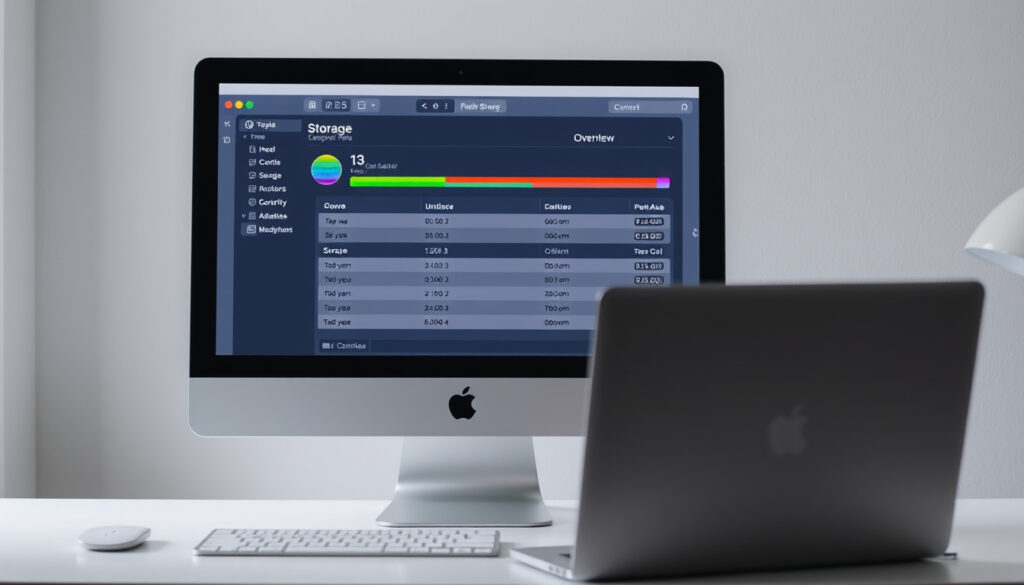
Macin tallennustilan tarkistaminen – vaiheittainen opas 2026
Macin tallennustilan loppuminen yllättää usein juuri silloin, kun sitä vähiten odottaa. Tässä oppaassa käymme läpi, miten tarkistat Macisi tallennustilan nopeasti ja mitä sisäänrakennettuja työkaluja voit käyttää tilan vapauttamiseen ilman kolmannen osapuolen ohjelmistoja.
Tarkistuspaikka: Omenavalikko > Järjestelmäasetukset > Yleiset > Tallennustila ·
Järjestelmän koko: Noin 20–30 Gt (macOS Monterey, Ventura, Sonoma) ·
Yleisin täyttäjä: Järjestelmätiedostot ja välimuistit ·
256 Gt:n kesto keskivertokäyttäjällä: 2–4 vuotta
Pikakatsaus
- Tallennustilan tarkistus onnistuu Omenavalikon kautta (Apple Support (Applen virallinen tuki))
- Terminal-komento
df -htoimii kaikissa macOS-versioissa (Apple Support (Applen ohjeet)) - iCloud-optimointi säästää tilaa automaattisesti (Macworld (tunnettu teknologiajulkaisu))
- Tarkka syy äkilliselle tallennustilan täyttymiselle ilman lokien tutkintaa
- Kuinka paljon tilaa eri järjestelmätiedostot todellisuudessa vievät macOS-version mukaan
- 2020-luku: Macien tallennustilan tarkistus siirtyi Omenavalikkoon (Apple Support (Applen versiohistoria))
- Applen odotetaan tuovan lisää tallennustilan hallintatyökaluja tuleviin macOS-päivityksiin
- Käyttäjien kannattaa seurata Tallennustila-ikkunan suosituksia säännöllisesti
Alla oleva taulukko kokoaa keskeiset tallennustilan faktat yhdellä silmäyksellä.
| Ominaisuus | Tieto |
|---|---|
| Tallennustilan tarkistuspaikka | Omenavalikko > Järjestelmäasetukset > Yleiset > Tallennustila (Apple Support) |
| Tyypillinen järjestelmän koko | Noin 20–30 Gt (Apple Support) |
| 256 Gt:n kesto keskivertokäyttäjällä | 2–4 vuotta |
| Suurin tilankäyttäjä | Sovellukset ja järjestelmätiedostot |
| Terminal-komento | df -h (Apple Support) |
| iCloud-optimointi | Store in iCloud -asetus (Macworld) |
| Roskakorin automaattinen tyhjennys | Oletuksena pois päältä (Apple Support) |
| Lataukset-kansion koko | Usein suurin yksittäinen tilasyöppö (Macworld) |
| Tallennustilan värillinen jaottelu | Näyttää tiedostotyypit (Apple Support) |
| Suositellut toimenpiteet | Optimoi tallennustila, tyhjennä roskakori, käytä iCloudia (9to5Mac (teknologiauutissivusto)) |
Kuinka tarkistan Macin tallennustilan?
Macin tallennustilan tarkistaminen Omenavalikosta
- Valitse Omenavalikko > Järjestelmäasetukset > Yleiset > Tallennustila (Apple Support (Applen virallinen tuki))
- Näet värillisen palkin, joka jakaa tallennustilan kategorioihin: sovellukset, järjestelmätiedostot, valokuvat, viestit jne.
- Vanhemmassa macOS-versiossa polku on: Omenavalikko > Tietoja tästä Macista > Tallennustila (Apple Support)
- Klikkaa “Kaikki taltiot” nähdäksesi käytetyn ja vapaan tilan eriteltynä (Apple Support)
Macin tallennustilan tarkistaminen Terminalilla
- Avaa Terminal (Sovellukset > Apuohjelmat > Terminal)
- Kirjoita komento
df -hja paina Enter - Komento näyttää kaikki liitetyt taltiot, niiden koon, käytetyn ja vapaan tilan sekä käyttöprosentin
- Tämä toimii kaikissa macOS-versioissa (Apple Support)
Kuinka vapautan tilaa Macissa?
Tallennustilan optimointi
- Avaa Tallennustila-ikkuna ja klikkaa “Optimoi…” -painiketta (Apple Support)
- Ota käyttöön “Store in iCloud” – siirtää valokuvat ja tiedostot pilveen (Macworld)
- Ota “Optimize Storage” käyttöön – poistaa katsotut elokuvat ja TV-ohjelmat automaattisesti
- Ota “Empty Trash Automatically” – tyhjentää roskakorin 30 päivän välein (Apple Support)
- Käy läpi “Reduce Clutter” -suositukset: poista vanhat tiedostot ja sovellukset (9to5Mac)
Sovellusten poistaminen
- Avaa Finder ja siirry Sovellukset-kansioon
- Vedä tarpeettomat sovellukset roskakoriin tai käytä Launchpadia
- Poista myös sovellusten mukana tulleet tukitiedostot (Library/Application Support -kansiosta)
- Macworld suosittelee etsimään yli 100 Mt:n tiedostoja Finderin hakutoiminnolla (Macworld)
Roskakorin tyhjentäminen
- Tyhjennä roskakori vasta, kun olet varma, että poistettavat tiedostot eivät ole tarpeellisia
- Macworld huomauttaa, että roskakorin tyhjennys kannattaa tehdä viimeisenä vaiheena (Macworld)
- Voit myös asettaa roskakorin tyhjentymään automaattisesti Tallennustila-asetuksista
Onko 256 Gt Macin tallennustilaa tarpeeksi?
Seuraava vertailu auttaa hahmottamaan kahden yleisimmän tallennuskapasiteetin erot.
| Ominaisuus | 256 Gt | 512 Gt |
|---|---|---|
| Käyttöjärjestelmän koko | Noin 20–30 Gt | Noin 20–30 Gt |
| Vapaata tilaa heti | Noin 220–230 Gt | Noin 480–490 Gt |
| Sovellukset (10–15 kpl) | 10–20 Gt | 10–20 Gt |
| Valokuvat ja media (150 Gt) | Ei mahdu | Mahdollista |
| Kesto keskivertokäyttäjällä | 2–4 vuotta | 4–6 vuotta |
| Hintaero (noin) | – | +200–300 € |
Implikaatio: 256 Gt:n malli pakottaa aktiivikäyttäjän siivoamaan levyä säännöllisesti, kun taas 512 Gt antaa huomattavasti enemmän pelivaraa.
Kenelle 256 Gt riittää?
- Peruskäyttäjälle: sähköposti, verkkoselailu, toimisto-ohjelmat – 256 Gt kestää 2–4 vuotta
- Aktiivikäyttäjälle: valokuvaus, videoeditointi, paljon sovelluksia – 512 Gt on suositeltava
- Pelaajalle: 256 Gt ei riitä, jos asentaa useita pelejä; 512 Gt minimi
- Tulevaisuuden tarpeet: käyttöjärjestelmät kasvavat, joten 512 Gt antaa enemmän pelivaraa
Miksi Macini tallennustila on yhtäkkiä täynnä?
Järjestelmätiedostot ja välimuistit
- Järjestelmätiedostot voivat kasvaa suuriksi, erityisesti macOS-päivitysten jälkeen
- Välimuistit (Safari, selaustiedot, sovellusvälimuistit) vievät huomaamatta tilaa
- Lokitiedostot ja järjestelmän varmuuskopiot (Time Machine -paikalliset tilannevedokset) täyttävät levyä
- 9to5Macin mukaan modernissa macOS:ssä Finderin “All Files” -näkymä ei ole oletuksena, mutta “Recents” toimii siivouksen lähtöpisteenä (9to5Mac)
iCloud- ja paikalliset kopiot
- iCloudin “Optimoi Macin tallennustila” -asetus säilyttää tiedostoja Macissa vain, jos tilaa on riittävästi (Macworld)
- Jos iCloud-tiedostot ladataan paikallisesti, ne vievät tilaa
- Tarkista iCloud-asetuksista, mitkä kansiot synkronoidaan Maciin
Käyttäjä, joka ei tarkista välimuistien ja lokien kokoa, voi menettää jopa 50 Gt tilaa ilman selvää syytä. Applen oma tallennustilan jaottelu auttaa tunnistamaan suurimmat tekijät.
Mikä vie eniten tallennustilaa Macissa?
Sovellukset ja niiden tiedot
- Sovellukset ja niiden tiedot ovat yksi suurimmista kuluttajista – esimerkiksi Adobe Creative Cloud, Xcode ja pelit vievät kymmeniä gigatavuja
- Tarkista Tallennustila-näkymästä, mitkä sovellukset vievät eniten tilaa
- Poista tarpeettomat sovellukset ja niiden tukitiedostot
Valokuvat ja mediatiedostot
- Valokuvat ja videot voivat viedä paljon tilaa, erityisesti HEIC- ja ProRes-muodoissa
- Siirrä valokuvat iCloudiin tai ulkoiselle levylle
- Käytä “Store in iCloud” -asetusta, joka säilyttää kevyemmät esikatselut paikallisesti
Valokuvien iCloudiin siirtäminen säästää tilaa, mutta hidastaa pääsyä alkuperäisiin tiedostoihin ilman verkkoyhteyttä. Käyttäjän on päätettävä, kumpi on tärkeämpää: nopeus vai tilan säästö.
Vahvistetut faktat ja epäselvät kohdat
Vahvistetut faktat
- Tallennustilan tarkistus onnistuu Omenavalikon kautta (Apple Support)
- Terminal-komento ‘df -h’ toimii kaikissa macOS-versioissa (Apple Support)
- iCloud-optimointi ja roskakorin automaattinen tyhjennys ovat Applen suosittelemia keinoja (Apple Support)
- Lataukset-kansio on usein suurin tilasyöppö (Macworld)
Epäselvät kohdat
- Tarkka syy äkilliselle tallennustilan täyttymiselle ilman lokien tutkintaa
- Kuinka paljon tilaa eri järjestelmätiedostot todellisuudessa vievät macOS-version mukaan
- Onko 256 Gt:n kesto 2–4 vuotta keskivertokäyttäjälle tarkka arvio ilman käyttötapojen eroja
Lainauksia asiantuntijoilta
Macin tallennustilan tarkistaminen on tehty niin helpoksi, että kuka tahansa voi nähdä, mitä tilaa vie – suositukset auttavat vapauttamaan tilaa ilman kolmannen osapuolen työkaluja.
Apple Support (Applen virallinen tuki)
Finderin Lataukset-kansio on yksi nopeimmista paikoista löytää poistettavaa sisältöä – moni unohtaa sinne kertyneet vanhat tiedostot.
Macworld (tunnettu teknologiajulkaisu)
Tallennustila-näkymän suosituksiin kuuluvat Optimize Storage, Store in iCloud, Empty Trash Automatically ja Reduce Clutter – nämä kattavat 90 % tarpeista.
9to5Mac (teknologiauutissivusto)
Yhteenveto: Macin tallennustilan hallinta on helppoa – mutta vaatii säännöllisyyttä
Macin tallennustilan tarkistaminen ja vapauttaminen ei vaadi erikoistyökaluja, kunhan käytät Applen sisäänrakennettuja ominaisuuksia. Keskivertokäyttäjälle 256 Gt riittää muutamaksi vuodeksi, mutta aktiivikäyttäjän kannattaa sijoittaa 512 Gt:hen. Suomalaiselle Mac-käyttäjälle valinta on selvä: jos kuvat ja videot ovat tärkeitä, 512 Gt antaa huomattavasti enemmän liikkumavaraa ilman, että joudut jatkuvasti siivoamaan.
Kuinka tarkistan Macin tallennustilan ulkoisella levyllä?
Liitä ulkoinen levy, avaa Finder ja valitse levy vasemmasta reunasta. Paina Komento+I tai valitse Tietoja. Tallennustila näkyy palkkina. Voit myös käyttää Terminal-komentoa df -h.
Mitä teen jos Macin tallennustila on täynnä eikä käynnisty?
Käynnistä Mac palautustilassa (Komento+R käynnistyksen yhteydessä) ja käytä Levytyökalua. Voit vapauttaa tilaa poistamalla tiedostoja komentoriviltä tai palauttaa Time Machine -varmuuskopiosta.
Kuinka suuri macOS Sonoma on tallennustilaltaan?
macOS Sonoma vaatii noin 20–30 Gt vapaata tilaa asennukseen, mutta itse käyttöjärjestelmä vie noin 15–20 Gt asennuksen jälkeen.
Miten siirrän tiedostoja iCloudiin tallennustilan säästämiseksi?
Avaa Järjestelmäasetukset > Apple ID > iCloud ja ota käyttöön “Optimoi Macin tallennustila”. Valokuvat ja iCloud Drive -tiedostot tallennetaan ensisijaisesti pilveen.
Voiko Macin tallennustilaa laajentaa jälkeenpäin?
Uusissa MacBook- ja iMac-malleissa tallennustila on juotettu emolevyyn eikä sitä voi vaihtaa. Ulkoinen SSD on käytännöllisin tapa lisätä tilaa. Vanhemmissa Mac Pro -malleissa on vaihdettavat levyt.
youtube.com, support.apple.com, discussions.apple.com, youtube.com, youtube.com, macmost.com, youtube.com, macpaw.com
Lisaa liittyvia artikkeleita
 Elden Ring Nightreign: Miten se eroaa alkuperäisestä pelistä?
 Punta kilogrammoiksi (lb kg) – Muunnosopas
 Electrolux imuri varaosat – mistä ostaa ja miten valita
 A-studio tänään toimittaja: Sakari Sirkkanen ja Olli Seuri
 Tokion MM-kisat 2025 – aikataulu ja tulokset
 Asus TUF GAMING B550-Plus – Arvostelu ja tekniset tiedot
 Il Siciliano Tampere – menu, lounas ja arvostelut | Ravintolaopas
 Big Bowl Noodle – annos, hygienia ja kiinalaiset nuudelit
